Domain blauraute.de kaufen?
Wir ziehen mit dem Projekt
blauraute.de um.
Sind Sie am Kauf der Domain
blauraute.de interessiert?
domain@kv-gmbh.de · 0541-91531010
Domain blauraute.de kaufen?
Ändert die Taskleiste automatisch die Farbe?
Ja, die Taskleiste kann automatisch die Farbe ändern, abhängig von den Einstellungen des Betriebssystems. Zum Beispiel kann die Taskleiste in Windows 10 die Farbe des Desktophintergrunds annehmen oder basierend auf dem ausgewählten Design automatisch eine passende Farbe erhalten. **
Wie kann ich die Farbe der Taskleiste ändern?
Um die Farbe der Taskleiste zu ändern, musst du zuerst auf das Startmenü klicken und dann zu den Einstellungen gehen. Dort findest du die Option "Personalisierung". Klicke darauf und wähle dann "Farben" aus. Hier kannst du die gewünschte Farbe für die Taskleiste auswählen oder auch den Farbmodus anpassen. Nachdem du die gewünschten Änderungen vorgenommen hast, werden diese automatisch übernommen und die Taskleiste wird in der neuen Farbe angezeigt. **


Ähnliche Suchbegriffe für Taskleiste
Top-Angebote
Produkte zum Begriff Taskleiste:
-
Jünger, Michael: Strategy Design InnovationStrategy Design Innovation , The new and revised 6th edition of this comprehensive book explores the concept of Strategy Design as an innovative approach to Strategic Management. After an overview of the framework conditions under which strategies and business models are developed today, the authors describe in detail the approach and the ongoing process of Strategy Design Innovation. The focus is on the Strategy Design Toolbox, which covers the necessary instruments for analysis and forecasting, strategy formulation, realization, and control. Divided into seven perspectives, the toolbox provides relevant questions that need to be answered. Many examples and real-life applications give inspiration and generate a fundamental understanding. Strategy Design Innovation is a modern and market-driven book with a variety of tools, case studies, templates, and practical online resources. It is developed for the challenges of managers, strategists, entrepreneurs, business developers and students with the need for creating a strategic mindset and strategic capabilities. , Bremsbeläge > Bremsen & Bremsenteile , Auflage: Completely revised 6th edition, Erscheinungsjahr: 20240101, Autoren: Jünger, Michael~Wittmann, Robert G.~Reuter, Matthias~Alexy, Norbert, Edition: REV, Auflage: 24006, Auflage/Ausgabe: Completely revised 6th edition, Seitenzahl/Blattzahl: 260, Abbildungen: Numerous Illustrations, Keyword: Business; Business Consulting; Business Design Innovation; Consulting; Design; Designing; Designing Business Success; Development; Innovation; Management; Practice; Strategic Management; Strategic Toolbox; Strategy; Strategy Design; Strategy Tools; Success; Workbook, Fachschema: Betriebswirtschaft - Betriebswirtschaftslehre~Innovationsmanagement~Management / Innovationsmanagement~Makroökonomie~Ökonomik / Makroökonomik~Business / Management~Management, Fachkategorie: Betriebswirtschaftslehre, allgemein~Management und Managementtechniken, Warengruppe: HC/Wirtschaft/Management, UNSPSC: 49019900, Warenverzeichnis für die Außenhandelsstatistik: 49019900, Länge: 211, Breite: 149, Höhe: 22, Gewicht: 497, Produktform: Kartoniert, Genre: Sozialwissenschaften/Recht/Wirtschaft,36,80 €*Versand: 0,00 €Sichere Weiterleitung zum Anbieter
-
Natur, Ästhetik, Design, Fachbücher von Peter BergDas Buch "Natur, Ästhetik, Design" von Peter Berg bietet eine umfassende Anleitung zur Gestaltung lebendiger und naturnaher Gärten. Es zeigt, wie Gärten harmonisch in die Umgebung integriert werden können, wobei die individuellen Wünsche der Gartenbesitzer stets im Vordergrund stehen. Berg und sein Team demonstrieren meisterhaft, wie das Zusammenspiel von Naturstein, Pflanzen und Wasser selbst in herausfordernden Hanglagen zur Geltung kommt. In dieser überarbeiteten Neuausgabe werden 14 der schönsten und international ausgezeichneten Gartenanlagen vorgestellt, die als Inspirationsquelle für die eigene Gartengestaltung dienen. Die opulente Bebilderung, ergänzt durch Fotografien renommierter Künstler, macht das Buch nicht nur informativ, sondern auch visuell ansprechend. Die Leserinnen und Leser erhalten wertvolle Anregungen, um ihre Gärten in wahre Naturparadiese zu verwandeln.58,00 €*Versand: 0,00 €Sichere Weiterleitung zum Anbieter
-
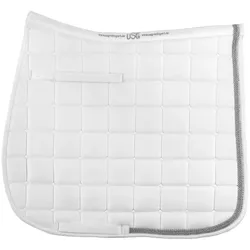
USG Schabracke Baroness - Vielseitigkeit - Warmblut - weißEdle Vielseitigkeitsschabracke mit Doppelkordel und Strassband aus Kunststoffstrasssteinen, die große Steppung verleiht der Schabracke ein besonders elegantes Erscheinungsbild. Waschbar bei 30°C. Passend dazu: USG Fliegenhaube Baroness (nicht enthalten). Material: 100 % Baumwolle37,50 €*Versand: 4,90 €Sichere Weiterleitung zum Anbieter



-
Wie kann man die Farbe der Taskleiste nicht ändern?
Die Farbe der Taskleiste kann normalerweise über die Einstellungen des Betriebssystems geändert werden. Wenn diese Option nicht verfügbar ist, könnte es sein, dass die Farbe der Taskleiste durch das Design oder den Theme des Betriebssystems festgelegt ist und nicht individuell angepasst werden kann. In diesem Fall könnten Drittanbieter-Software oder Hacks verwendet werden, um die Farbe der Taskleiste zu ändern, jedoch ist dies nicht empfehlenswert, da es zu Problemen mit dem Betriebssystem führen kann. **
-
Warum lässt sich die Farbe der Taskleiste nicht ändern?
Die Farbe der Taskleiste lässt sich normalerweise ändern, indem man die Einstellungen des Betriebssystems anpasst. Wenn die Farbe der Taskleiste nicht geändert werden kann, könnte es daran liegen, dass bestimmte Einstellungen deaktiviert oder eingeschränkt sind, oder dass ein Fehler im Betriebssystem vorliegt. In solchen Fällen könnte es hilfreich sein, das Betriebssystem zu aktualisieren oder den Support des Herstellers zu kontaktieren. **
-
Wie kann ich die Farbe der Taskleiste ändern Windows 10?
Um die Farbe der Taskleiste in Windows 10 zu ändern, kannst du zuerst auf das Startmenü klicken und dann auf "Einstellungen" gehen. Wähle dort "Personalisierung" aus und dann "Farben". Hier kannst du die gewünschte Farbe für die Taskleiste auswählen oder auch den Farbmodus anpassen. Du kannst auch die Transparenz der Taskleiste einstellen, um sie nach deinen Vorlieben anzupassen. Vergiss nicht, deine Änderungen zu speichern, damit sie wirksam werden. **
-
Wie kann man die Farbe der Taskleiste in Windows 7 ändern?
Um die Farbe der Taskleiste in Windows 7 zu ändern, klicken Sie mit der rechten Maustaste auf eine leere Stelle auf der Taskleiste und wählen Sie "Eigenschaften" aus. Klicken Sie dann auf die Registerkarte "Taskleiste" und wählen Sie eine neue Farbe aus dem Dropdown-Menü "Farbe". Klicken Sie abschließend auf "Übernehmen" und "OK", um die Änderungen zu speichern. **


Wie kann man die Farbe der Taskleiste in Windows 10 ändern?
Um die Farbe der Taskleiste in Windows 10 zu ändern, klicken Sie mit der rechten Maustaste auf einen leeren Bereich der Taskleiste und wählen Sie "Taskleisteneinstellungen" aus. Dort können Sie unter "Farbe" eine neue Farbe auswählen oder den Schalter "Automatisch wählen" aktivieren, um die Farbe basierend auf Ihrem Hintergrundbild anzupassen. Sie können auch den Transparenzgrad der Taskleiste anpassen. **
Wie kann man die Farbe der Taskleiste in Windows 10 ändern?
Um die Farbe der Taskleiste in Windows 10 zu ändern, klicken Sie mit der rechten Maustaste auf eine freie Stelle auf dem Desktop und wählen Sie "Anpassen". Klicken Sie dann auf "Farben" und aktivieren Sie die Option "Akzentfarbe auf Start, Taskleiste und Info-Center anzeigen". Wählen Sie eine Farbe aus der Liste oder klicken Sie auf "Benutzerdefinierte Farbe auswählen", um eine individuelle Farbe festzulegen. **
Top-Angebote
Produkte zum Begriff Taskleiste:
-
Das ambivalente Verhältnis von Nachhaltigkeit und Innovation, Fachbücher von Daniel DieckmannDiplomarbeit aus dem Jahr 2008 im Fachbereich BWL - Unternehmensethik, Wirtschaftsethik, Note: 1,0, Technische Universität Dortmund, 115 Quellen im Literaturverzeichnis, Sprache: Deutsch. Abstract: Vor dem Hintergrund zunehmender globaler Umwelt- und Entwicklungsprobleme wurde Mitte der 1980er Jahre der Begriff nachhaltige Entwicklung geprägt. Bei der Analyse der zahlreichen Veröffentlichungen zu diesem Thema wird schnell erkennbar, dass es an Konkretisierungsversuchen für diesen Begriff nicht mangelt. Eine mittlerweile mehr als zwanzig Jahre andauernde, intensiv geführte wissenschaftliche und politische Diskussion hat allerdings bislang noch nicht zu einem Konsens über ein einheitliches Begriffsverständnis von Nachhaltigkeit bzw. nachhaltiger Entwicklung geführt. Darüber hinaus ist noch weitestgehend unklar, wie Nachhaltigkeit konkret umgesetzt werden kann.47,95 €*Versand: 0,00 €Sichere Weiterleitung zum Anbieter
-
Jünger, Michael: Strategy Design InnovationStrategy Design Innovation , The new and revised 6th edition of this comprehensive book explores the concept of Strategy Design as an innovative approach to Strategic Management. After an overview of the framework conditions under which strategies and business models are developed today, the authors describe in detail the approach and the ongoing process of Strategy Design Innovation. The focus is on the Strategy Design Toolbox, which covers the necessary instruments for analysis and forecasting, strategy formulation, realization, and control. Divided into seven perspectives, the toolbox provides relevant questions that need to be answered. Many examples and real-life applications give inspiration and generate a fundamental understanding. Strategy Design Innovation is a modern and market-driven book with a variety of tools, case studies, templates, and practical online resources. It is developed for the challenges of managers, strategists, entrepreneurs, business developers and students with the need for creating a strategic mindset and strategic capabilities. , Bremsbeläge > Bremsen & Bremsenteile , Auflage: Completely revised 6th edition, Erscheinungsjahr: 20240101, Autoren: Jünger, Michael~Wittmann, Robert G.~Reuter, Matthias~Alexy, Norbert, Edition: REV, Auflage: 24006, Auflage/Ausgabe: Completely revised 6th edition, Seitenzahl/Blattzahl: 260, Abbildungen: Numerous Illustrations, Keyword: Business; Business Consulting; Business Design Innovation; Consulting; Design; Designing; Designing Business Success; Development; Innovation; Management; Practice; Strategic Management; Strategic Toolbox; Strategy; Strategy Design; Strategy Tools; Success; Workbook, Fachschema: Betriebswirtschaft - Betriebswirtschaftslehre~Innovationsmanagement~Management / Innovationsmanagement~Makroökonomie~Ökonomik / Makroökonomik~Business / Management~Management, Fachkategorie: Betriebswirtschaftslehre, allgemein~Management und Managementtechniken, Warengruppe: HC/Wirtschaft/Management, UNSPSC: 49019900, Warenverzeichnis für die Außenhandelsstatistik: 49019900, Länge: 211, Breite: 149, Höhe: 22, Gewicht: 497, Produktform: Kartoniert, Genre: Sozialwissenschaften/Recht/Wirtschaft,36,80 €*Versand: 0,00 €Sichere Weiterleitung zum Anbieter
-
Ändert die Taskleiste automatisch die Farbe?
Ja, die Taskleiste kann automatisch die Farbe ändern, abhängig von den Einstellungen des Betriebssystems. Zum Beispiel kann die Taskleiste in Windows 10 die Farbe des Desktophintergrunds annehmen oder basierend auf dem ausgewählten Design automatisch eine passende Farbe erhalten. **
-
Wie kann ich die Farbe der Taskleiste ändern?
Um die Farbe der Taskleiste zu ändern, musst du zuerst auf das Startmenü klicken und dann zu den Einstellungen gehen. Dort findest du die Option "Personalisierung". Klicke darauf und wähle dann "Farben" aus. Hier kannst du die gewünschte Farbe für die Taskleiste auswählen oder auch den Farbmodus anpassen. Nachdem du die gewünschten Änderungen vorgenommen hast, werden diese automatisch übernommen und die Taskleiste wird in der neuen Farbe angezeigt. **
-
Wie kann man die Farbe der Taskleiste nicht ändern?
Die Farbe der Taskleiste kann normalerweise über die Einstellungen des Betriebssystems geändert werden. Wenn diese Option nicht verfügbar ist, könnte es sein, dass die Farbe der Taskleiste durch das Design oder den Theme des Betriebssystems festgelegt ist und nicht individuell angepasst werden kann. In diesem Fall könnten Drittanbieter-Software oder Hacks verwendet werden, um die Farbe der Taskleiste zu ändern, jedoch ist dies nicht empfehlenswert, da es zu Problemen mit dem Betriebssystem führen kann. **
-
Warum lässt sich die Farbe der Taskleiste nicht ändern?
Die Farbe der Taskleiste lässt sich normalerweise ändern, indem man die Einstellungen des Betriebssystems anpasst. Wenn die Farbe der Taskleiste nicht geändert werden kann, könnte es daran liegen, dass bestimmte Einstellungen deaktiviert oder eingeschränkt sind, oder dass ein Fehler im Betriebssystem vorliegt. In solchen Fällen könnte es hilfreich sein, das Betriebssystem zu aktualisieren oder den Support des Herstellers zu kontaktieren. **
Ähnliche Suchbegriffe für Taskleiste
-
Natur, Ästhetik, Design, Fachbücher von Peter BergDas Buch "Natur, Ästhetik, Design" von Peter Berg bietet eine umfassende Anleitung zur Gestaltung lebendiger und naturnaher Gärten. Es zeigt, wie Gärten harmonisch in die Umgebung integriert werden können, wobei die individuellen Wünsche der Gartenbesitzer stets im Vordergrund stehen. Berg und sein Team demonstrieren meisterhaft, wie das Zusammenspiel von Naturstein, Pflanzen und Wasser selbst in herausfordernden Hanglagen zur Geltung kommt. In dieser überarbeiteten Neuausgabe werden 14 der schönsten und international ausgezeichneten Gartenanlagen vorgestellt, die als Inspirationsquelle für die eigene Gartengestaltung dienen. Die opulente Bebilderung, ergänzt durch Fotografien renommierter Künstler, macht das Buch nicht nur informativ, sondern auch visuell ansprechend. Die Leserinnen und Leser erhalten wertvolle Anregungen, um ihre Gärten in wahre Naturparadiese zu verwandeln.58,00 €*Versand: 0,00 €Sichere Weiterleitung zum Anbieter
-
USG Schabracke Baroness - Vielseitigkeit - Warmblut - weißEdle Vielseitigkeitsschabracke mit Doppelkordel und Strassband aus Kunststoffstrasssteinen, die große Steppung verleiht der Schabracke ein besonders elegantes Erscheinungsbild. Waschbar bei 30°C. Passend dazu: USG Fliegenhaube Baroness (nicht enthalten). Material: 100 % Baumwolle37,50 €*Versand: 4,90 €Sichere Weiterleitung zum Anbieter
-
Nachhaltigkeit und Innovation in internen und externen Unternehmensbeziehungen, Taschenbuch von , Springer Fachmedien Wiesbaden GmbH,Nachhaltigkeit Und Innovation In Internen Und Externen Unternehmensbeziehungen, Taschenbuch Von, Springer Fachmedien Wiesbaden Gmbh, 978-3-658-41617-1, Seitenanzahl: 440129,99 €*Versand: 0,00 €Sichere Weiterleitung zum Anbieter
-
Wie kann ich die Farbe der Taskleiste ändern Windows 10?
Um die Farbe der Taskleiste in Windows 10 zu ändern, kannst du zuerst auf das Startmenü klicken und dann auf "Einstellungen" gehen. Wähle dort "Personalisierung" aus und dann "Farben". Hier kannst du die gewünschte Farbe für die Taskleiste auswählen oder auch den Farbmodus anpassen. Du kannst auch die Transparenz der Taskleiste einstellen, um sie nach deinen Vorlieben anzupassen. Vergiss nicht, deine Änderungen zu speichern, damit sie wirksam werden. **
-
Wie kann man die Farbe der Taskleiste in Windows 7 ändern?
Um die Farbe der Taskleiste in Windows 7 zu ändern, klicken Sie mit der rechten Maustaste auf eine leere Stelle auf der Taskleiste und wählen Sie "Eigenschaften" aus. Klicken Sie dann auf die Registerkarte "Taskleiste" und wählen Sie eine neue Farbe aus dem Dropdown-Menü "Farbe". Klicken Sie abschließend auf "Übernehmen" und "OK", um die Änderungen zu speichern. **
-
Wie kann man die Farbe der Taskleiste in Windows 10 ändern?
Um die Farbe der Taskleiste in Windows 10 zu ändern, klicken Sie mit der rechten Maustaste auf einen leeren Bereich der Taskleiste und wählen Sie "Taskleisteneinstellungen" aus. Dort können Sie unter "Farbe" eine neue Farbe auswählen oder den Schalter "Automatisch wählen" aktivieren, um die Farbe basierend auf Ihrem Hintergrundbild anzupassen. Sie können auch den Transparenzgrad der Taskleiste anpassen. **
-
Wie kann man die Farbe der Taskleiste in Windows 10 ändern?
Um die Farbe der Taskleiste in Windows 10 zu ändern, klicken Sie mit der rechten Maustaste auf eine freie Stelle auf dem Desktop und wählen Sie "Anpassen". Klicken Sie dann auf "Farben" und aktivieren Sie die Option "Akzentfarbe auf Start, Taskleiste und Info-Center anzeigen". Wählen Sie eine Farbe aus der Liste oder klicken Sie auf "Benutzerdefinierte Farbe auswählen", um eine individuelle Farbe festzulegen. **
* Alle Preise verstehen sich inklusive der gesetzlichen Mehrwertsteuer und ggf. zuzüglich Versandkosten. Die Angebotsinformationen basieren auf den Angaben des jeweiligen Shops und werden über automatisierte Prozesse aktualisiert. Eine Aktualisierung in Echtzeit findet nicht statt, so dass es im Einzelfall zu Abweichungen kommen kann. ** Hinweis: Teile dieses Inhalts wurden von KI erstellt.